





Una de las redes sociales que mejor pinta tiene y la que posee la mejor calificación de originalidad por parte del público es Pinterest. No obstante, en pleno 2025 muchísima gente no se ha metido ni una sola vez en su vida. Por eso, si quieres explorarla aquí te vamos a mostrar cómo usar Pinterest de manera correcta.
¿Cómo subir contenido a Pinterest?
Como en toda red social, así como Instagram o Facebook, es indispensable tener una cuenta registrada en la misma para poder subir cualquier cosa. Si aún no tienes una cuenta, tienes que abrirte una para empezar no solo a subir contenido, sino a tener una experiencia mucho más completa y personalizada de Pinterest.
Para subir contenido, tienes que seguir los siguientes pasos:
1. Crea un pin
Para ello, una vez que inicias sesión en tu cuenta, debes pulsar donde se encuentra tu foto de perfil. Allí vas a ver un símbolo de “+”, tienes que pulsarlo y te va a dar la opción de crear un pin o un tablero. Claramente, vas a pulsar en “Pin”. Esa es la forma de hacerlo en un ordenador.
En la app, solo tienes que pulsar el icono “+”.
2. Personaliza el pin
Aquí se te da la opción de subir una imagen desde tu dispositivo o insertar el enlace de alguna imagen que se encuentre en línea. Puedes colocarle un título al pin, agregarle una descripción e incluso colocar un enlace para que las personas accedan a algún sitio externo.
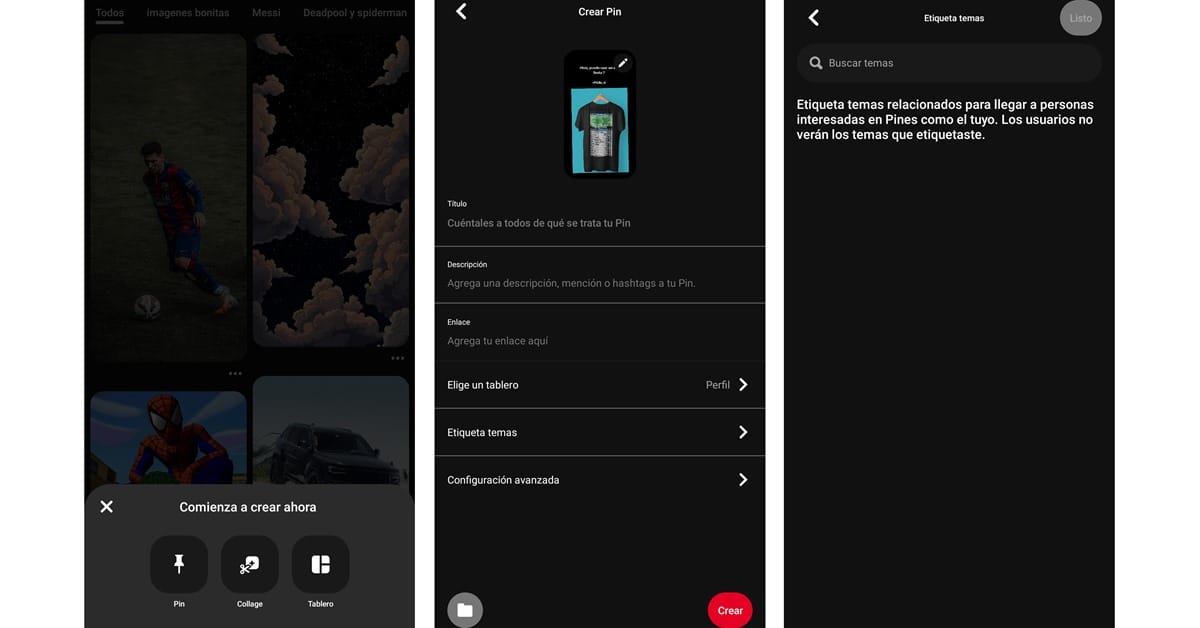
En caso de que subas varias publicaciones del mismo tipo, puedes agregarla a un tablero exclusivo. Además, puedes etiquetar temas dependiendo del tipo de contenido del que se trate, esto va a permitir que las personas puedan encontrar tu pin en el buscador de una manera más sencilla.
Ahora bien, los temas que etiquetes no serán visibles para las demás personas, pero ayudan al sistema de búsqueda a trabajar de una manera más eficiente. Existen otras opciones disponibles, como, por ejemplo, si quieres o no quieres permitir que las personas comenten en el pin.
También te permite decidir si deseas que se le muestren productos similares a lo que contiene tu pin a los usuarios que lo vean. Puedes colocarle texto alternativo al pin para tener una descripción adicional para las personas que usan lectores de pantalla y quieran tener un poco más de contexto sobre tu pin.
3. Publica tu pin
Solo tienes que presionar en “Publicar” y tu pin va a estar en línea y cualquier persona va a poder verla desde ese momento.
Secciones de Pinterest
Esta red social tiene otras secciones:
- Inicio
- Explorar o búsqueda
- Notificaciones o Actualizaciones
- Mensajes
- Guardado
Ahora te vamos a explicar a nivel básico cómo sacarle provecho a cada una de estas secciones.
Inicio
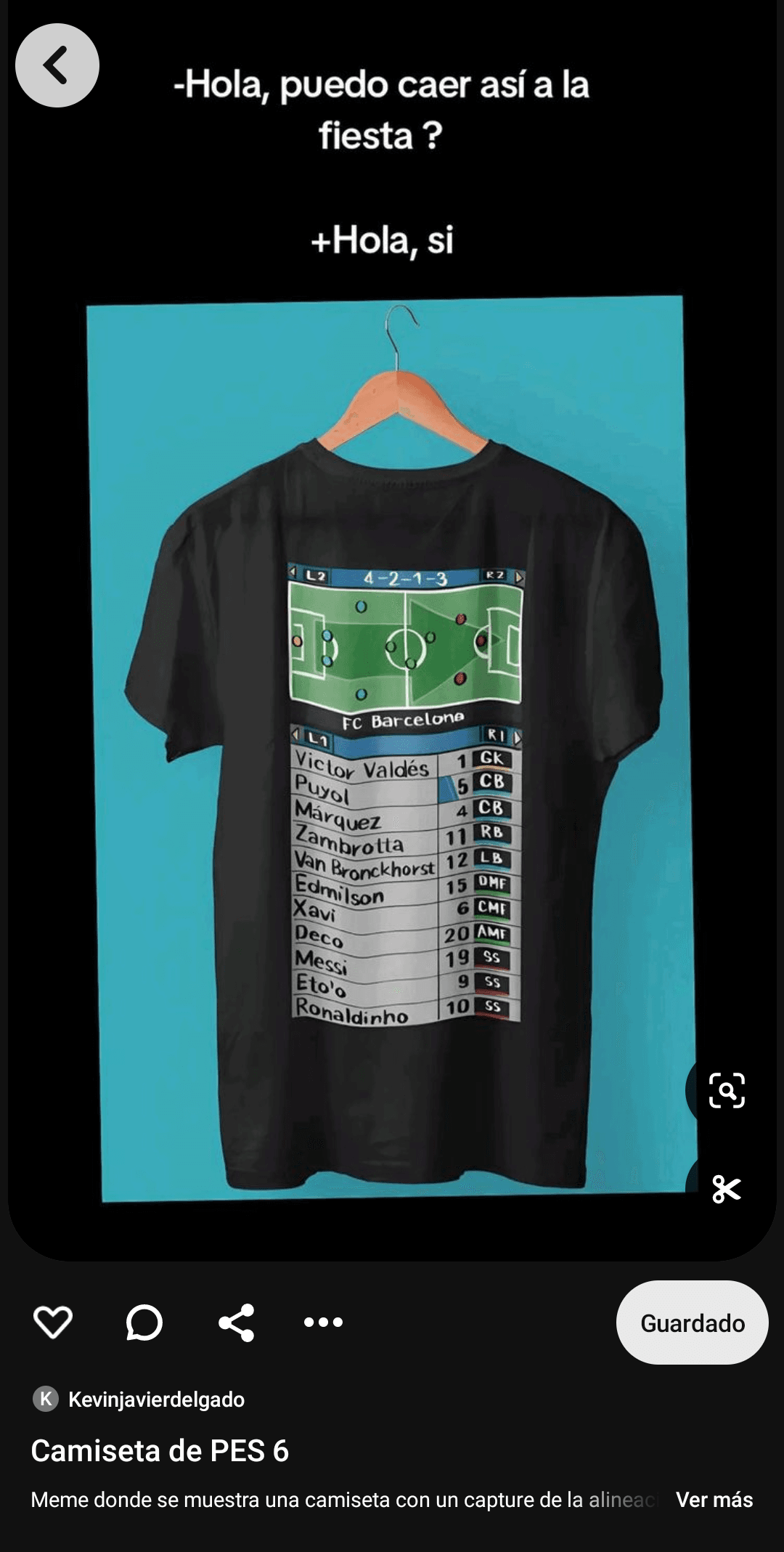
Aquí vas a encontrar pines recomendados de acuerdo a lo que se encuentra en tendencia y de lo que a ti te guste. Con cada uno de los pines vas a poder hacer lo siguiente:
- Guardarlos en el perfil
- Guardarlos en un tablero existente o crear uno nuevo.
- Compartir copiando el enlace, por WhatsApp, Messenger, Facebook y X.
- Compartir con otro usuario de Pinterest buscando su nombre de usuario.
- Ocultarlo
- Descargar la imagen que se encuentra en el pin.
- Reportar el pin
Explorar o búsqueda
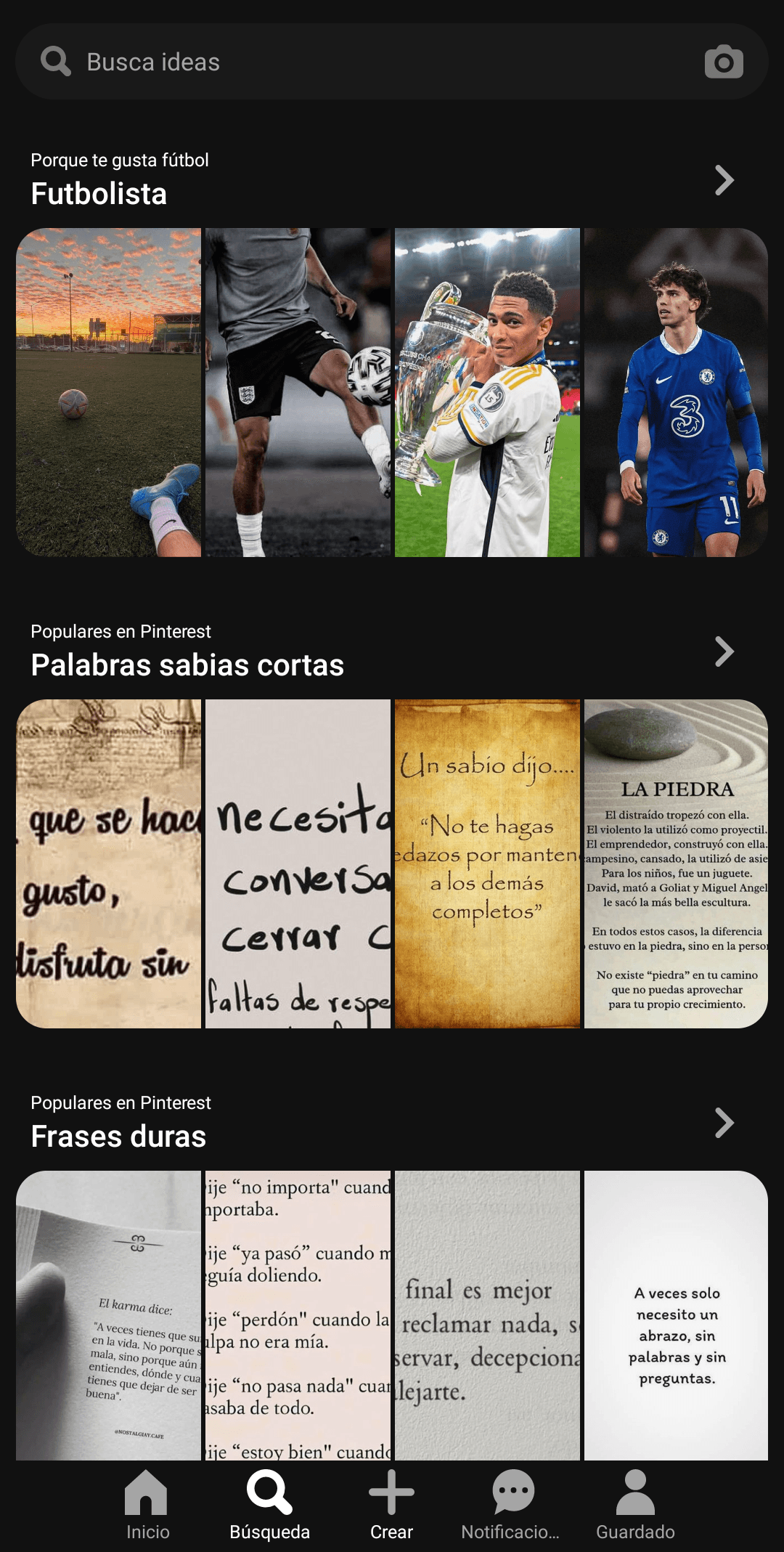
Aquí se te muestran secciones que contienen ciertos tipos de pin en específico, por ejemplo, solo pines relacionados con una receta, un lugar o cierto estilo. Lo mejor es que las recomendaciones cambian cada día. Puedes ampliar tus gustos a diario en esta sección.
También puedes introducir cualquier cosa que quieras encontrar y te van a aparecer pines relacionados con lo que buscas. En la versión de ordenador se llama explorar, pero en la app es búsqueda.
Notificaciones o actualizaciones
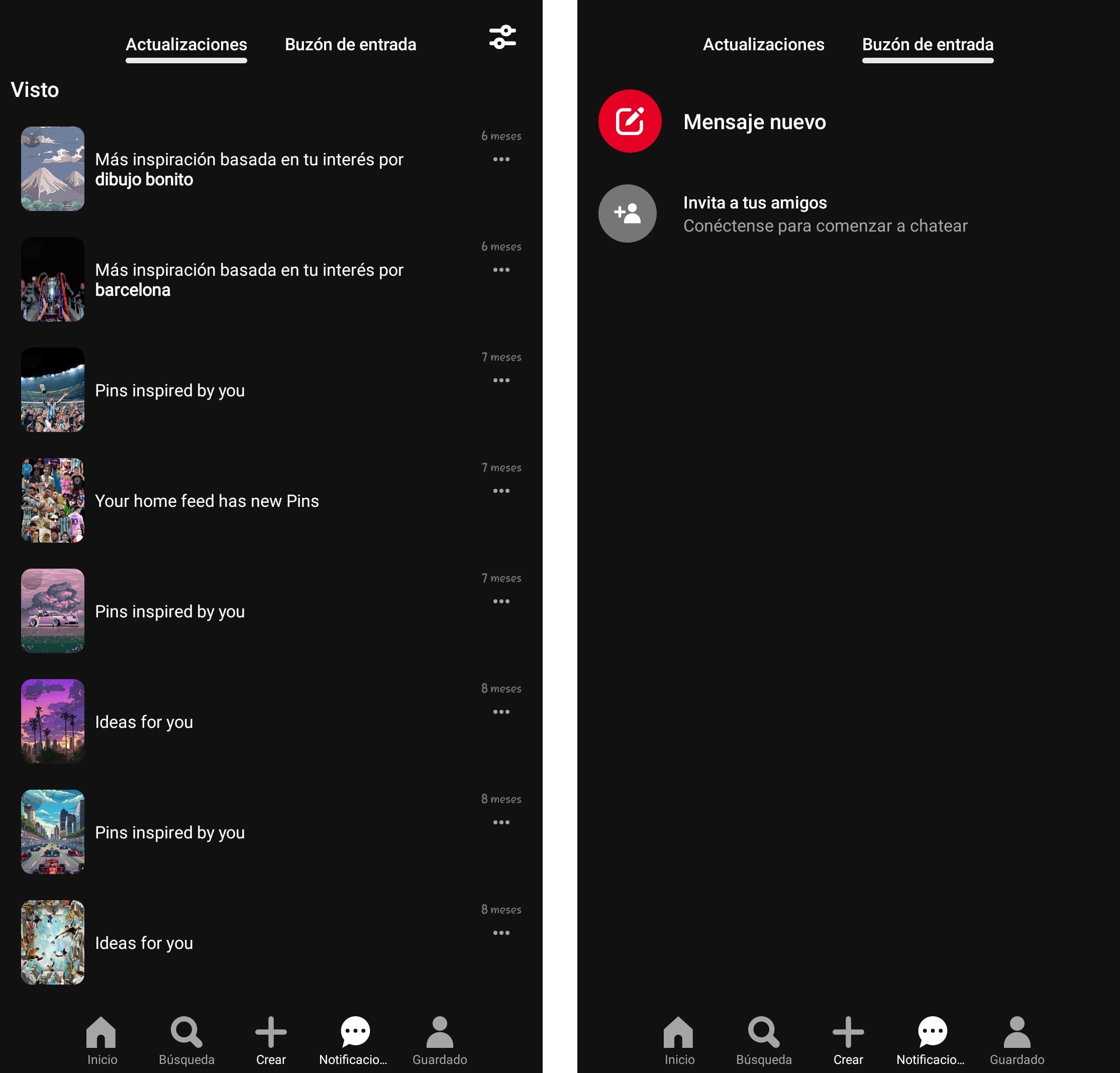
En la app es notificaciones, dentro de esta sección puedes encontrar las actualizaciones y los mensajes con el nombre de bandeja de entrada. En el área de actualizaciones se te ofrece ver pines que están directamente relacionados con tus gustos con base en los pines que ya has visto y guardado.
Ahora bien, en la versión de ordenador es solo actualizaciones.
Mensajes
Esta sección aparece en la versión de ordenador, pero en la app está en el área de notificaciones. Si uno de tus amigos tiene Pinterest, puedes iniciar un chat con él buscando su nombre de usuario. Pueden conversar y enviarse pines de manera interna.
Guardado
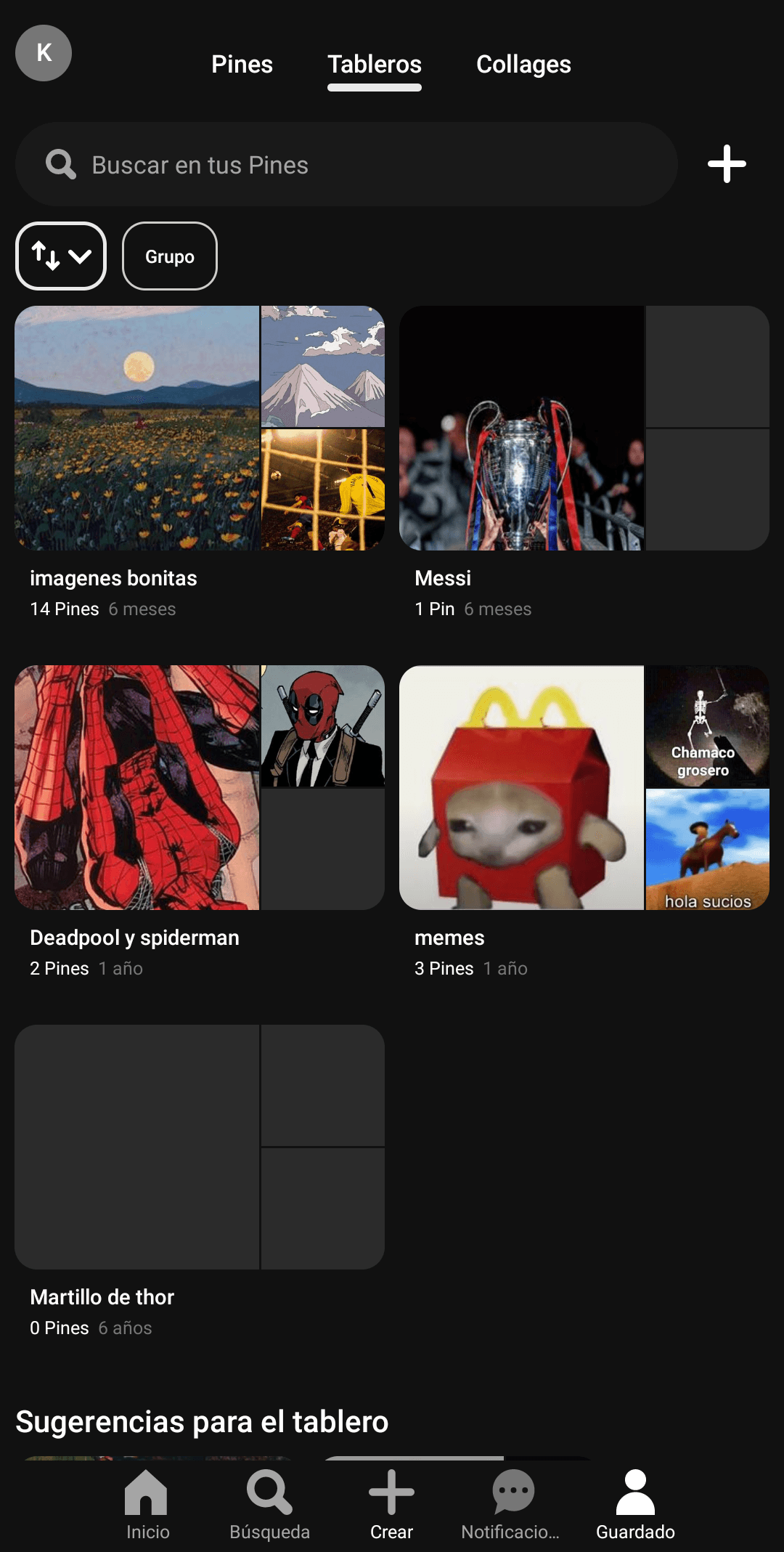
Aquí vas a ver todos los pines guardados, los tableros y los collages que has creado.
¿Qué tipo de contenido se puede subir?
Literalmente puedes subir lo que tú quieras mientras no incite al odio, no sea spam, no contenga violencia, no desinforme, no contenga desnudez y no infrinja los derechos de autor. Lo importante es que describas bien lo que subes para que otras personas lo puedan ver.
Es importante que uses imágenes de alta calidad y resolución para dar una experiencia óptima a las demás personas y que puedan guardar tu pin con seguridad.